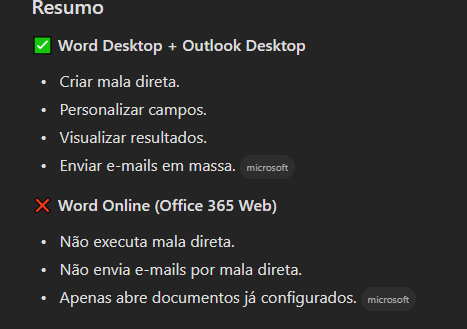
Sim. O Microsoft 365 permite o envio de Mala Direta (Mail Merge) utilizando principalmente o Word + Outlook, com uma lista de destinatários em Excel, Outlook Contatos ou outra fonte de dados compatível
Pré-requisitos
- Microsoft Word instalado.
- Microsoft Outlook instalado e configurado.
- Excel com a lista de contatos.
- Outlook definido como cliente de e-mail padrão do Windows.
Passo 1: Criar a lista de destinatários no Excel
Crie uma planilha semelhante a esta:
NomeEmpresaEmailJoão SilvaEmpresa Ajoao@email.comMaria SouzaEmpresa Bmaria@email.com
Salve o arquivo em um local de fácil acesso.
Importante: a coluna que contém os e-mails deve possuir um nome identificável, por exemplo: Email. [support.mi...rosoft.com], [support.mi...rosoft.com]
Passo 2: Abrir o Word
- Abra o Microsoft Word.
- Crie um documento em branco.
- Clique na guia Correspondências.
Passo 3: Iniciar a Mala Direta
- Clique em Iniciar Mala Direta.
- Selecione Mensagens de E-mail. [support.mi...rosoft.com]
Passo 4: Selecionar os destinatários
- Clique em Selecionar Destinatários.
- Escolha Usar uma Lista Existente.
- Localize a planilha Excel criada anteriormente.
- Selecione a aba que contém os contatos.
- Clique em OK. [support.mi...rosoft.com], [support.mi...rosoft.com]
Passo 5: Criar o corpo do e-mail
Digite normalmente a mensagem.
Exemplo:
Bom dia, «Nome».
Estamos entrando em contato para informar que sua solicitação foi concluída.
Atenciosamente,
Servidor na Nuvem
Passo 6: Inserir campos personalizados
- Clique em Inserir Campo de Mesclagem.
- Escolha os campos desejados.
Por exemplo:
- Nome
- Empresa
O Word inserirá algo parecido com:
Bom dia, «Nome».
Prezado cliente da «Empresa»,
[support.mi...rosoft.com], [support.mi...rosoft.com]
Passo 7: Visualizar os resultados
- Clique em Visualizar Resultados.
- Navegue pelos registros para conferir como cada e-mail será enviado. [support.mi...rosoft.com]
Passo 8: Enviar os e-mails
- Clique em Concluir e Mesclar.
- Selecione Enviar Mensagens de E-mail.
- Em Para, escolha a coluna Email.
- Informe o Assunto.
- Em Formato de Email, escolha HTML.
- Clique em OK. [support.mi...rosoft.com]
Exemplo prático
Assunto:
Comunicado Importante
Corpo:
Boa tarde, «Nome».
Identificamos que o seu ambiente requer uma análise adicional.
Pedimos que entre em contato com nossa equipe de suporte através dos canais abaixo:
Chat: suporte.servidornanuvem.com.br
WhatsApp: (27) 99311-4141
Atenciosamente,
Servidor na Nuvem
`
Cada cliente receberá um e-mail individual personalizado com seu nome. [support.mi...rosoft.com], [support.mi...rosoft.com]
OBSERVAÇÃO IMPORTANTE
A mala direta para envio de e-mails é suportada principalmente no Word para desktop, integrado ao Outlook para desktop. O Word Online (Microsoft 365 na Web) preserva documentos que já possuem configuração de mala direta, mas não permite criar, editar ou executar a mala direta diretamente no navegador