Objetivo
Documentar o procedimento para alteração do nome de um cliente em ambiente Servidor na Nuvem, garantindo a consistência das informações entre os sistemas administrativos, CRM, iGreja, aplicação e hostname da máquina virtual.
Aplicação
Este procedimento deve ser utilizado quando houver necessidade de alteração do nome de um cliente já existente no ambiente, seja por mudança de razão social, nome fantasia ou padronização.
Pré-requisitos
- Acesso ao AdminSSN.
- Permissão para alteração no CRM.
- Permissão para alteração no iGreja (Aplicação e Banco de Dados).
- Acesso administrativo à Máquina Virtual.
- Janela de manutenção previamente alinhada com o cliente, pois a aplicação ficará indisponível durante parte do processo.
Procedimento
1. Acessar o ambiente administrativo
- Realizar acesso ao AdminSSN.
- Acessar o Portal Admin do Servidor na Nuvem.
https://snnadmin.servidornanuvem.com.br/
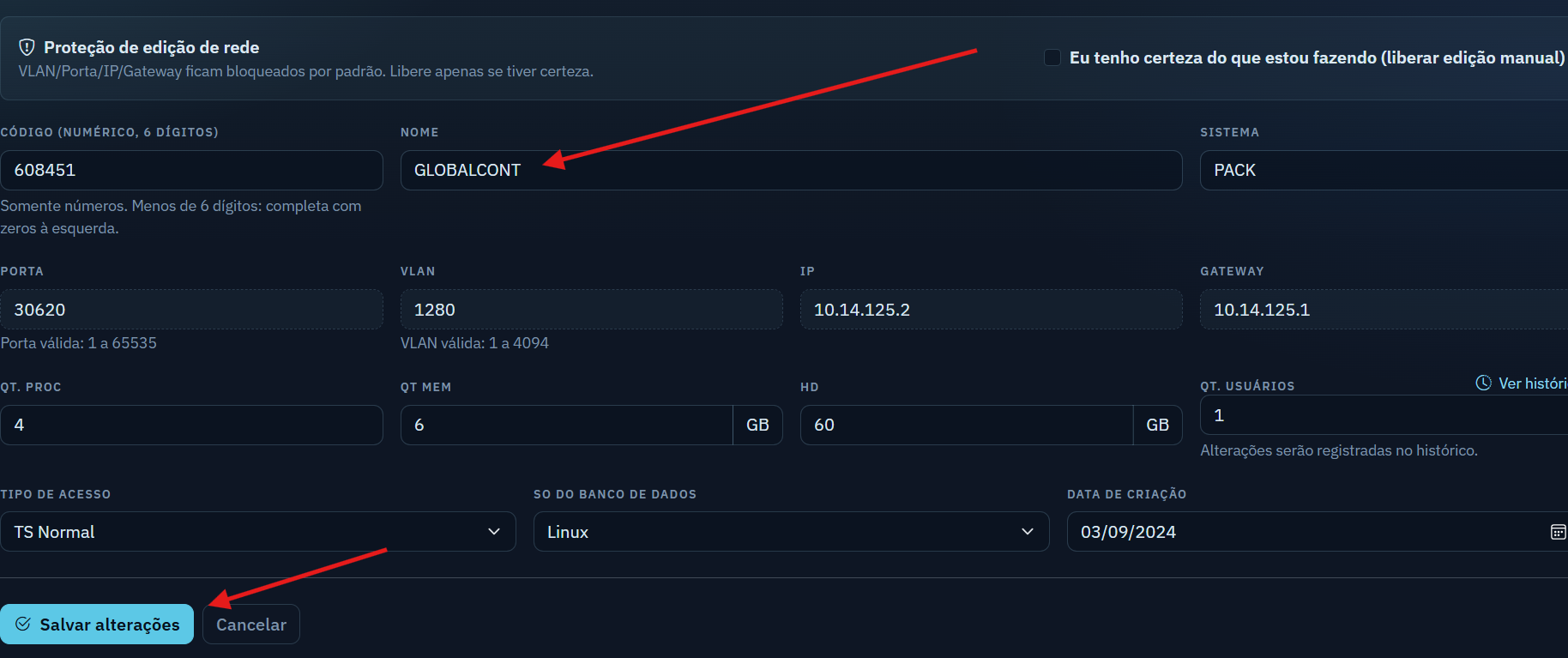
2. Alterar o nome do cliente no Portal Admin
- Localizar o cadastro do cliente.
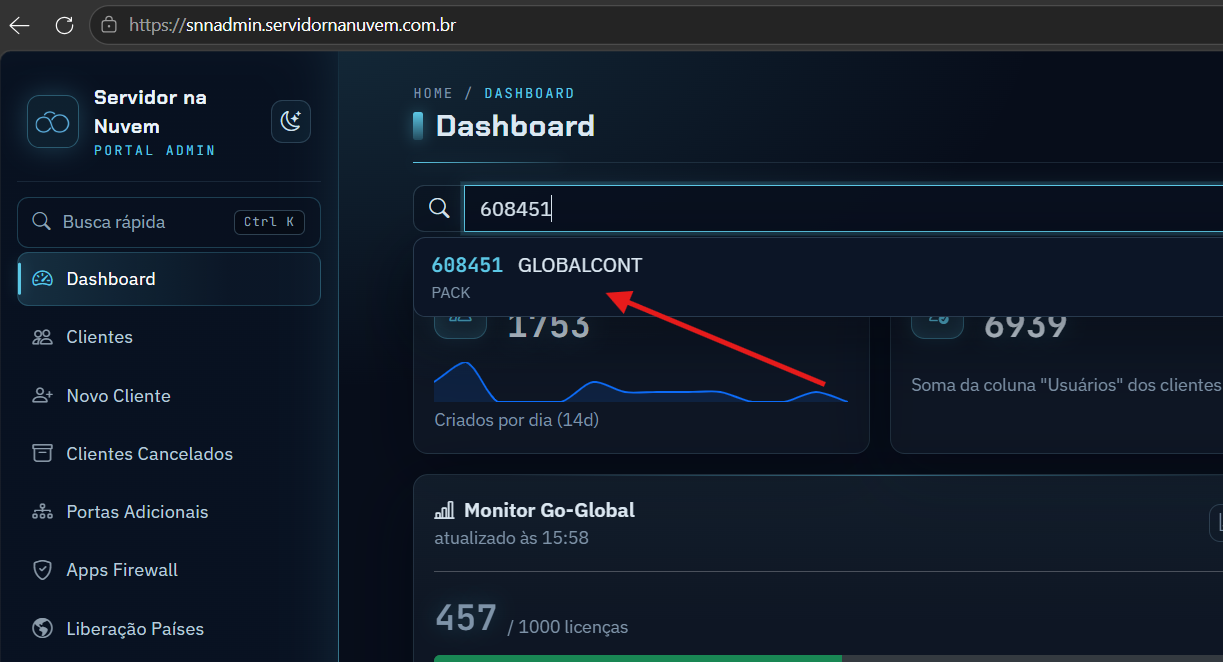
- Alterar o nome conforme solicitado

- Salvar as alterações.
3. Atualizar o nome no CRM
- Acessar o CRM.
- Localizar o cadastro do cliente.
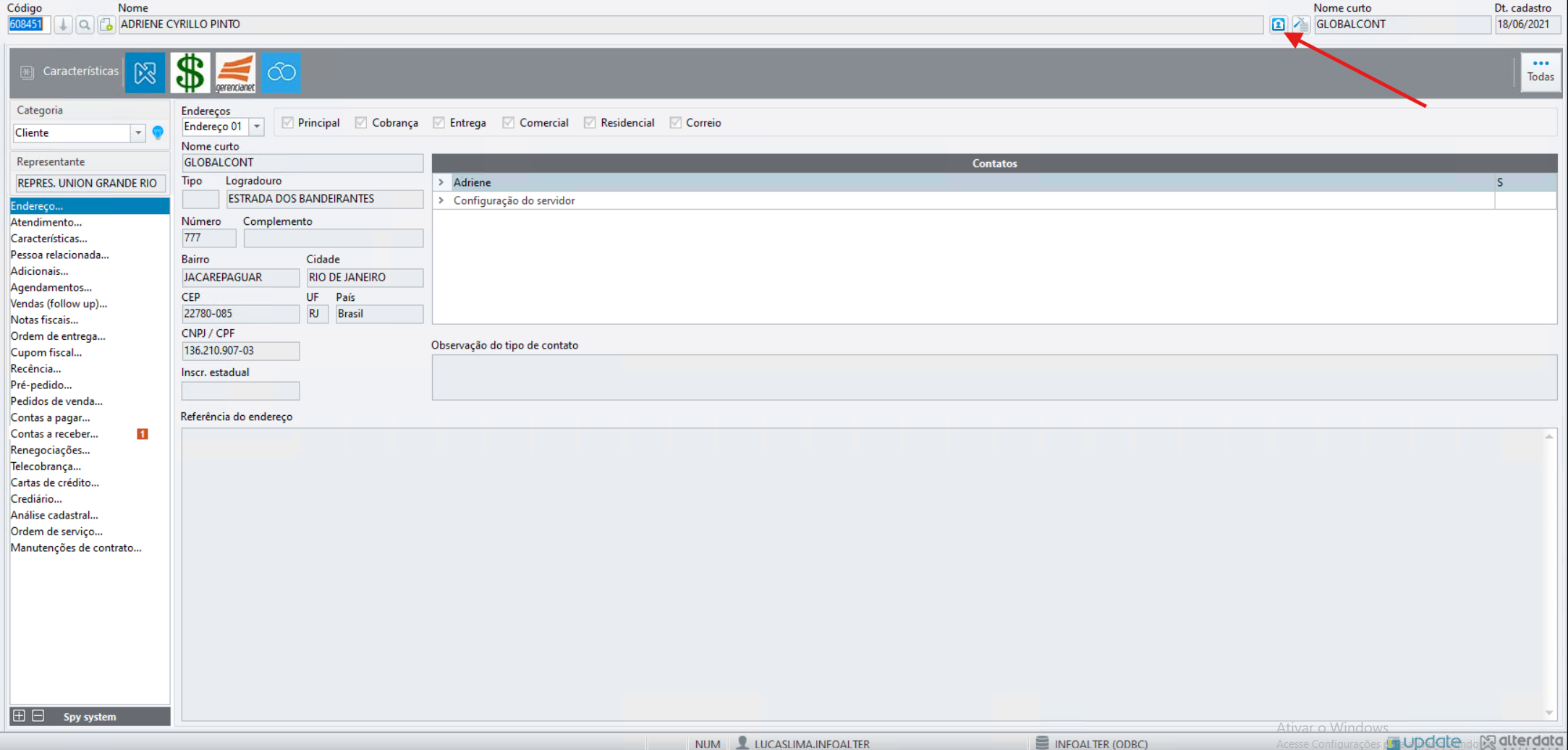
- Alterar o Nome Reduzido.
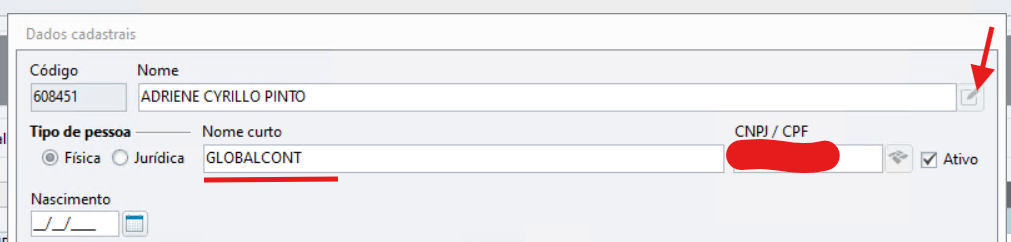
Exemplo:
- Nome anterior: X
- Novo nome: Y
- Gravar as alterações.
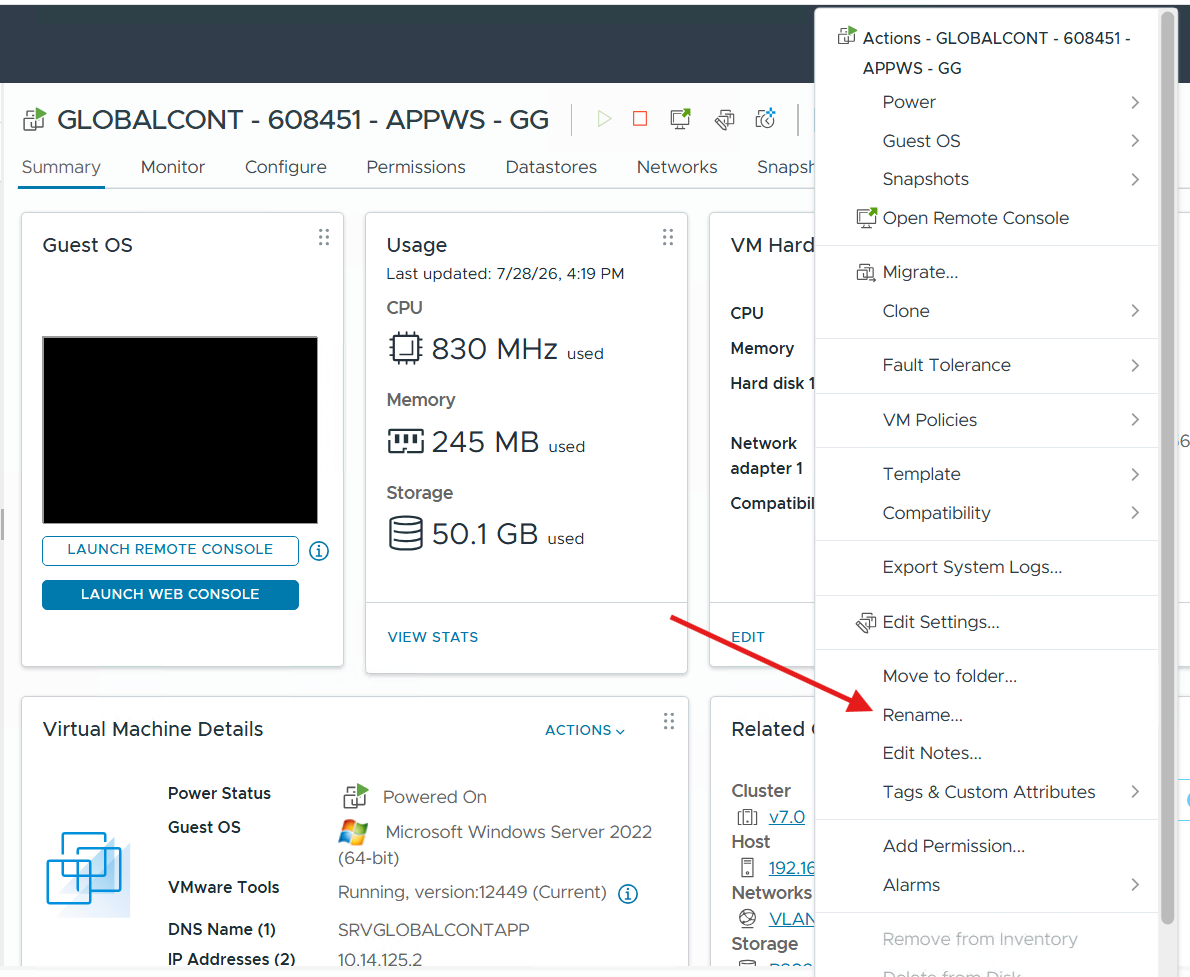
4. Atualizar o nome no vCenter
Realizar a alteração do nome em ambos os componentes:
- Aplicação;
- Banco de Dados.
Confirmar que ambos passaram a utilizar o novo nome.
5. Comunicar a indisponibilidade ao cliente
Antes de realizar a alteração do hostname, informar ao cliente que:
- a máquina virtual ficará indisponível durante a execução do procedimento;
- o acesso ao ambiente será interrompido temporariamente;
- após a conclusão será disponibilizado um novo endereço de acesso.
Aguardar a autorização do cliente para prosseguir.
6. Alterar o Hostname da Máquina Virtual
- Acessar a Máquina Virtual.
- Localizar as configurações do hostname.
Windows > Configurações > Sistema > Sobre.
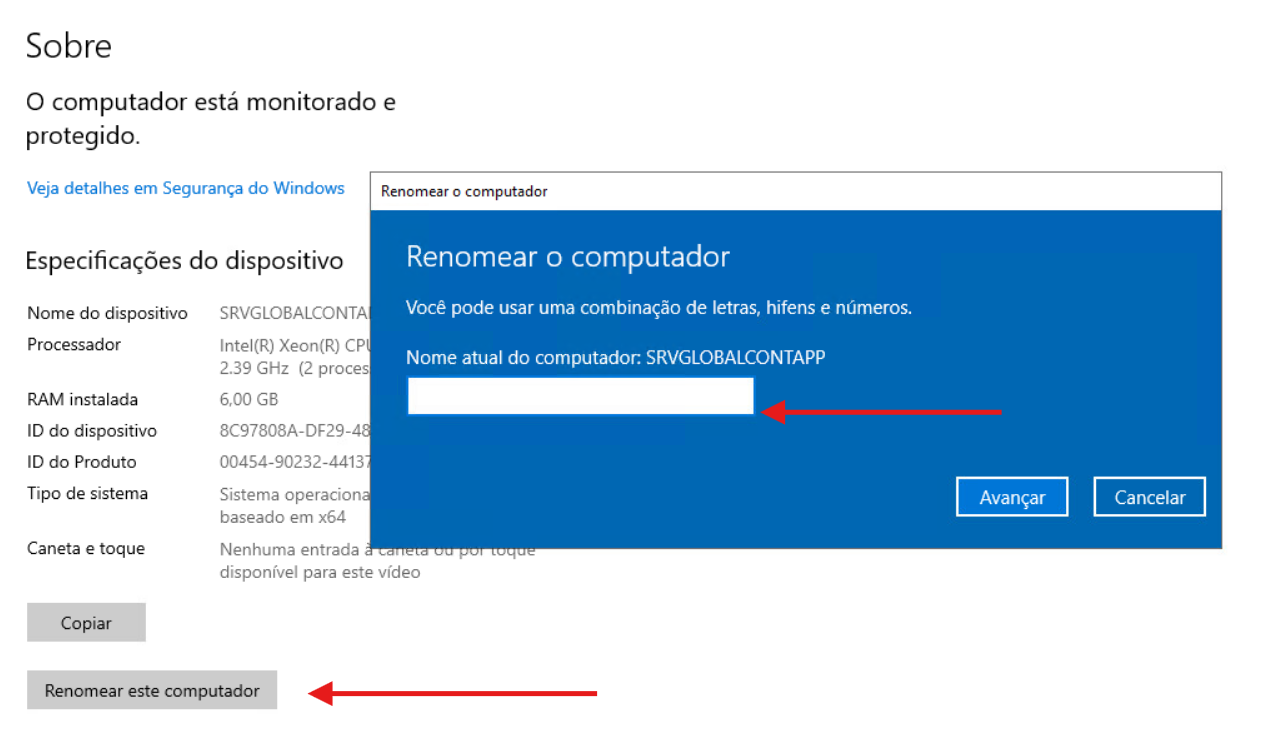
- Alterar o nome do servidor para o novo nome definido (OBS: mantendo o "SRV" no inicio e "APP" no final) seguindo o exemplo SRVGLOBALCONTAPP
- Aplicar a alteração.
7. Validar a geração do novo endereço
Após a alteração do hostname, validar o novo endereço de acesso.
O endereço seguirá o padrão:
https://<hostname>.servidornanuvem.net/<porta>
Exemplo:
https://globalcont.servidornanuvem.net/30620
8. Encaminhar o novo link ao cliente
Após validar o funcionamento:
- Enviar o novo endereço de acesso ao cliente.
- Solicitar que seja realizado um teste de acesso.
- Confirmar que o ambiente está operando normalmente.
Validação
Ao término do procedimento, verificar se:
- Portal Admin atualizado.
- CRM atualizado.
- iGreja (Aplicação) atualizado.
- iGreja (Banco de Dados) atualizado.
- Hostname alterado corretamente.
- Novo endereço acessível.
- Cliente conseguiu acessar o ambiente utilizando o novo link.